> ## Documentation Index
> Fetch the complete documentation index at: https://docs.waffo.ai/llms.txt
> Use this file to discover all available pages before exploring further.
# 快速入门
> 从注册到收款的完整流程
## 先选接入路径
**最快落地**
适合已有代码仓库,希望借助 Claude Code 等编码代理完成方案设计、接口接入和联调验证的团队。
**最可控**
适合需要自定义收银台流程、服务端编排、动态定价或精细化权限控制的场景。
**最简单**
适合先上线支付链接、快速验证收款闭环,后续再逐步深化集成的团队。
***
## 先理解“产品”是什么
在 Waffo Pancake 中,**产品(Product)** 指的是用于收银台、计税和记账的**计费对象**,不是传统电商语境里的展示卡片或 SKU。
| 你的收费方式 | 在 Waffo 中怎么建模 | 为什么 |
| ----------------------------- | ---------------------------- | -------------------- |
| 固定价格的下载、模板、许可证 | **一次性产品** | 用户为预设价格支付一次 |
| 月付或年付方案 | **订阅产品** | 用户按固定周期持续支付 |
| Starter / Pro / Enterprise 套餐 | **多个订阅产品** | 每个套餐选项都是独立的计费对象 |
| 超额用量、充值包、按报价收费 | **一次性收银台 + `priceSnapshot`** | 最终金额在收银台时计算,因此需要动态定价 |
如果你的业务以订阅为主,仍然可能创建**一次性收费**,例如开通费、超额计费、充值包或一次性附加服务。这是正常的建模方式。
***
## 用 AI 集成支付
### 简单版本
直接告诉你的 AI 助手:
```text theme={"system"}
Read https://docs.waffo.ai/llms-full.txt, load the official Waffo Pancake skill from https://docs.waffo.ai/integrate/skill, and integrate Waffo Pancake payments into the current project.
```
就这一句。Skill 文件包含 AI 所需的一切:API 端点、SDK 用法、Webhook 处理和最佳实践。
### 完整版本
你也可以加上技术栈,获得更针对性的集成:
```text theme={"system"}
Read https://docs.waffo.ai/llms-full.txt, load the official Waffo Pancake skill from https://docs.waffo.ai/integrate/skill, and use Waffo Pancake SDK to
integrate Waffo Pancake payments into the current project and run through
the full checkout flow:
1. Get Merchant ID from Dashboard → API & Development → top of the page → copy button
2. Create an API Key from Dashboard → API & Development → API Keys
3. Use only `WAFFO_MERCHANT_ID` and `WAFFO_PRIVATE_KEY` as required env vars for the first working integration
4. Install @waffo/pancake-ts SDK
5. Create checkout and webhook endpoints
6. Test with card 4576750000000110
7. Verify webhook receives order.completed event
Use test environment. My stack: [你的技术栈,例如"Next.js + TypeScript"]
```
查看完整的 AI 集成入口,包含 Skill 上下文、SDK 用法、代码示例,以及产品结构、动态定价和运营流程建议。
***
## 收款流程
从注册到收到第一笔款项的完整路径:
访问 [商户控制台](https://pancake.waffo.ai/merchant/auth/signin),使用 Google、GitHub 或 Magic Link 注册。
填写商店名称,完成商店创建。
创建一次性商品或订阅商品,设置价格。
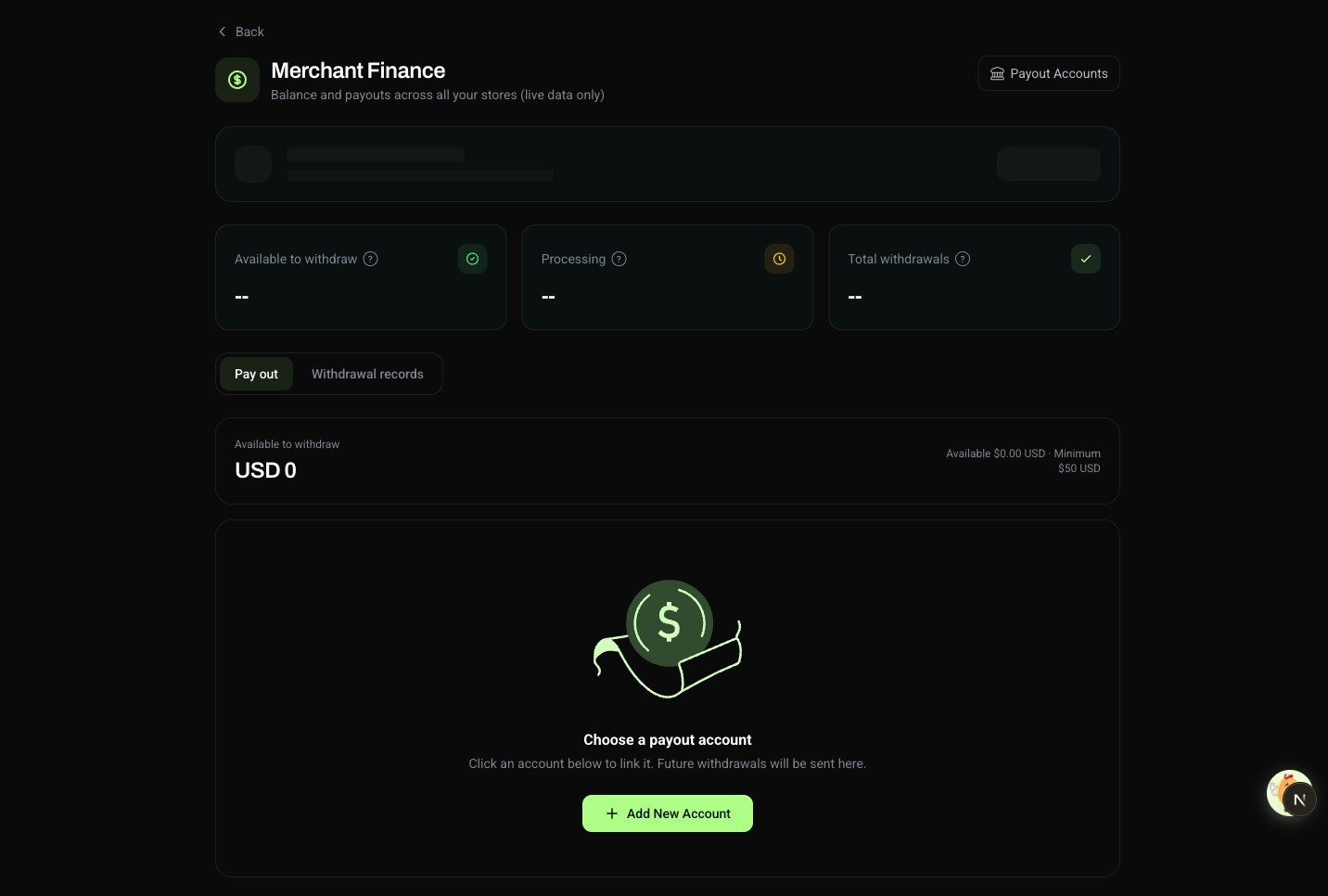
在提款账户页添加银行账户。
提交商业信息(KYB),审核通过后开启生产模式。
将收银台链接绑定到你网站上的产品购买页面。
客户付款后,资金直接打到你的银行账户。
***
## 创建账户
访问 [商户控制台](https://pancake.waffo.ai/merchant/auth/signin),使用 Google、GitHub 或 Magic Link 注册。
使用 Google、GitHub 或 Magic Link 注册 — 无需信用卡。
三种方式:
* **Google OAuth** — 一键完成。
* **GitHub OAuth** — 为开发者准备。快速简单。
* **Magic Link** — 输入邮箱。点击链接。完成。
***
## 创建商店
首次登录时会触发商店设置:
| 字段 | 用途 |
| ---- | ------ |
| 商店名称 | 您的品牌名称 |
无需商业注册。欢迎独立创始人。
***
## 创建首个产品
控制台 → 产品 → **创建产品**
 ```yaml theme={"system"}
name: "Pro Monthly"
prices:
USD: { amount: "29.00", taxIncluded: false, taxCategory: "saas" }
type: "subscription" # 或 "onetime"
billingPeriod: "monthly" # weekly, quarterly, yearly
```
如果你的商户账户下有多个店铺,创建商品前先确认这个商品应该属于哪个店铺。
如果你提供 Starter / Pro / Enterprise 这类套餐:
* 每个套餐创建为**一个订阅产品**
* 先把价格和计费周期定义清楚,再逐步扩展更复杂的套餐关系
如果你需要动态定价:
* 先创建一个基础的一次性产品,例如 `Usage Overage`
* 在服务端计算最终金额
* 创建 Checkout Session 时传入 `priceSnapshot`
把“产品”理解成计费模型,而不是页面文案块,会更容易理解 Waffo 的建模方式。
***
## 集成支付
产品创建后,你会获得一个收银台链接,绑定到你的网站:
```
https://checkout.waffo.ai/{store-slug}/{product-slug}
```
绑定到你网站上的产品购买页面即可。
收银台会话会自动生成。只需在控制台中点击“复制链接”。
***
## 收款
客户付款 → 我们处理税务 → 您收到付款。
资金直接进入您的银行账户。无中间商。无延迟。
```yaml theme={"system"}
name: "Pro Monthly"
prices:
USD: { amount: "29.00", taxIncluded: false, taxCategory: "saas" }
type: "subscription" # 或 "onetime"
billingPeriod: "monthly" # weekly, quarterly, yearly
```
如果你的商户账户下有多个店铺,创建商品前先确认这个商品应该属于哪个店铺。
如果你提供 Starter / Pro / Enterprise 这类套餐:
* 每个套餐创建为**一个订阅产品**
* 先把价格和计费周期定义清楚,再逐步扩展更复杂的套餐关系
如果你需要动态定价:
* 先创建一个基础的一次性产品,例如 `Usage Overage`
* 在服务端计算最终金额
* 创建 Checkout Session 时传入 `priceSnapshot`
把“产品”理解成计费模型,而不是页面文案块,会更容易理解 Waffo 的建模方式。
***
## 集成支付
产品创建后,你会获得一个收银台链接,绑定到你的网站:
```
https://checkout.waffo.ai/{store-slug}/{product-slug}
```
绑定到你网站上的产品购买页面即可。
收银台会话会自动生成。只需在控制台中点击“复制链接”。
***
## 收款
客户付款 → 我们处理税务 → 您收到付款。
资金直接进入您的银行账户。无中间商。无延迟。
 ***
## 测试 vs 正式
* 无真实扣款
* 安全实验
* 独立测试数据
* 真实支付
* 真实付款
* 准备好时切换
**在控制台顶部切换。** API 中通过 `X-Environment` 请求头切换。始终先在测试环境验证。
***
## 测试卡号
### 成功支付
| 卡号 | 类型 |
| --------------------- | -------------- |
| `4576 7500 0000 0110` | Visa 信用卡 |
| `2226 9000 0000 0110` | Mastercard 信用卡 |
| `4001 7000 0000 0110` | Visa 借记卡 |
| `2226 9300 0000 0110` | Mastercard 借记卡 |
### 拒绝支付
| 卡号 | 类型 |
| --------------------- | -------------- |
| `4576 7500 0000 0220` | Visa 信用卡 |
| `2226 9000 0000 0220` | Mastercard 信用卡 |
| `4001 7000 0000 0220` | Visa 借记卡 |
| `2226 9300 0000 0220` | Mastercard 借记卡 |
任意未来有效期,任意 CVC。
***
## 上线清单
切换到正式模式前:
* [ ] 端到端测试收银台流程
* [ ] 验证 webhook 端点(如使用)
* [ ] 添加提款账户(提款账户页)
* [ ] 完成商业信息(设置 → 商业详情)
* [ ] 检查产品定价
* [ ] 将产品从测试环境一键发布到生产环境
***
## 下一步?
定价模型。试用。周期。
循环计费。催款。生命周期。
您的品牌。您的颜色。我们的基础设施。
API 密钥。Webhooks。您的后端。
***
## 测试 vs 正式
* 无真实扣款
* 安全实验
* 独立测试数据
* 真实支付
* 真实付款
* 准备好时切换
**在控制台顶部切换。** API 中通过 `X-Environment` 请求头切换。始终先在测试环境验证。
***
## 测试卡号
### 成功支付
| 卡号 | 类型 |
| --------------------- | -------------- |
| `4576 7500 0000 0110` | Visa 信用卡 |
| `2226 9000 0000 0110` | Mastercard 信用卡 |
| `4001 7000 0000 0110` | Visa 借记卡 |
| `2226 9300 0000 0110` | Mastercard 借记卡 |
### 拒绝支付
| 卡号 | 类型 |
| --------------------- | -------------- |
| `4576 7500 0000 0220` | Visa 信用卡 |
| `2226 9000 0000 0220` | Mastercard 信用卡 |
| `4001 7000 0000 0220` | Visa 借记卡 |
| `2226 9300 0000 0220` | Mastercard 借记卡 |
任意未来有效期,任意 CVC。
***
## 上线清单
切换到正式模式前:
* [ ] 端到端测试收银台流程
* [ ] 验证 webhook 端点(如使用)
* [ ] 添加提款账户(提款账户页)
* [ ] 完成商业信息(设置 → 商业详情)
* [ ] 检查产品定价
* [ ] 将产品从测试环境一键发布到生产环境
***
## 下一步?
定价模型。试用。周期。
循环计费。催款。生命周期。
您的品牌。您的颜色。我们的基础设施。
API 密钥。Webhooks。您的后端。